
KEYWISE · ФУНКЦИОНАЛЬНЫЕ КЛАВИШИ
Fn, Globe и Fn Lock: как изменить действие функциональных клавиш
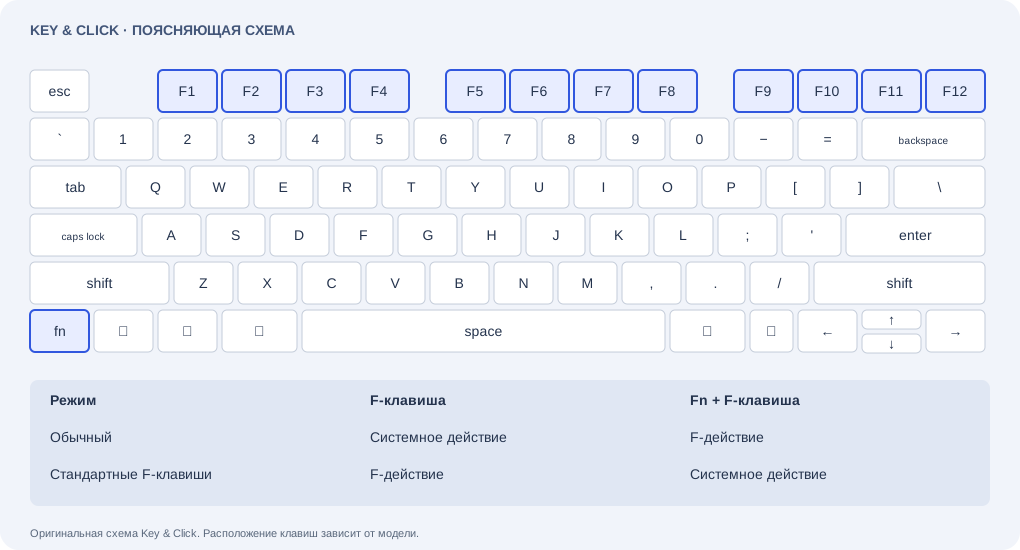
Изменение поведения Fn обычно переключает верхний ряд между мультимедийными действиями и F1–F12. Это не универсальное отключение Fn. Сама Fn может обрабатываться ещё до получения события браузером.
На Mac: выберите действие верхнего ряда
- В macOS Ventura и новее откройте «Системные настройки» → «Клавиатура» → «Сочетания клавиш» → «Функциональные клавиши». В старых версиях ищите настройку в «Системные настройки» → «Клавиатура».
- Включите использование F1, F2 и других как стандартных функциональных клавиш для приоритета F-действий. Выключите для приоритета системных действий верхнего ряда. Fn/Globe вызывает альтернативное действие.
- Если F-клавиша всё ещё запускает системную функцию, проверьте её отдельное сочетание. Внешней клавиатуре может требоваться утилита производителя вместо настройки Apple.
На ПК: Fn Lock зависит от клавиатуры
Fn + Esc переключает Fn Lock на некоторых моделях Dell и Lenovo. Это не правило Windows или Linux: другие клавиатуры используют иные сочетания, утилиты или настройки прошивки. Перед изменениями найдите руководство именно своей модели.
Найдите символ или индикатор Fn Lock и сравните одну клавишу до и после описанного в руководстве изменения. Запишите исходную настройку для возврата. Отсутствие индикатора не доказывает отсутствие слоя Fn.
Почему Fn работает без подсветки
В справочнике W3C отмечено, что Fn обычно обрабатывается аппаратно без события клавиатуры. Key & Click подсвечивает её только при получении данных и исключает из знаменателя охвата. Проверьте и действие сочетания: изменение яркости или F-действие показывает результат, но не доказывает получение события браузером.
Названия настроек и поведение зависят от версии системы, браузера и устройства. Это руководство по проверке, а не сертификат исправности.
Предложить исправление →